Khaki Navy Pioneer
1940年代にアメリカ海軍の要請で開発された「マリンクロノメーター」がモチーフ。
ポケットウォッチに始まり、置時計、腕時計と時代に先駆けて様々な時計を作り出してきたハミルトンの変遷を綴った遊び心あふれる操作感を体験できるライブ壁紙です。
概要
ライブ壁紙
腕時計形のライブ壁紙として、時刻を表示します。時計のサイズや配置、背景などを選ぶことができます。
時計機能
時計機能では、実際の時計の操作感をタッチで体験することができます。
インストール方法
Google Playから
Google Playからダウンロード直接ダウンロード
直接ダウンロード※マーケット以外からのインストールを許可する必要があります。
Android端末で、
www.hamiltonwatch.jp
にアクセスし、
ホームページ内の
SPRIT&HISTORY
>MEDIA>Applicationのページに移動します。
「直接ダウンロード」を選択し、ダウンロードを開始させます。
ダウンロード完了後、ダウンロードされたファイルを選択します。
このアプリケーションをインストールしますか?で、「インストール」を選択します。
ライブ壁紙の設定方法
1.ライブ壁紙のセット
通常のホーム画面を表示させます。
「メニュー」を選択して、「壁紙」を選択します。
「ライブ壁紙」を選択します。
「Khaki Navy Pioneer」を選択します。
プレビュー(腕時計の画像)が表示されたら、「壁紙に設定」を選択します。
2.壁紙の設定
2-1.位置の調整
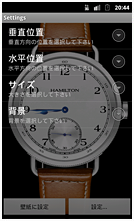
ライブ壁紙の位置やサイズ、背景を変更する場合は、
ライブ壁紙を設定するプレビュー画面(1-5)で「設定...」を選択します。
2-2.位置の調整
水平と垂直方向に位置を設定することができます。
垂直位置
3水平位置
42-3.サイズの調整
サイズを変更することができます。
52-4.背景の設定
背景を変更することができます。
6時計機能について
時計機能は、ライブ壁紙(時計の画像)をタッチ、またはアプリケーションメニューの中から「Khaki Navy Pioneer」を選択することで起動させることができます。
1.本体の取り外し
2文字盤をタッチし、反時計回りに押し回します。実際の時計同様に、
反時計回りに回転させると、時計のケース部分をストラップ台座から取り外すことができます。
もとに戻す場合はメニューの「RESET」を選択してください。
※カーキ ネイビー パイオニア限定モデルでは腕時計に加え、時計を水平に保つジンバル付きウッドボックスにセットして縦・横両用の置時計として楽しむこともできます。
2.時刻の調整
【注意事項】
この時刻設定操作は、実際の腕時計の操作感を体験していただくためのものです。
ライブ壁紙の時刻調整は、Android端末自体の時刻設定には影響しません。
3時位置のリュウズを、左から右にスライドさせます。
縦方向にスライドさせ、時刻を調整します。任意の時刻までスライドを繰り返して下さい。
リュウズを右から左にスライドさせると、設定が完了します。
メニューの「RESET」を選択すると、この画面の時計がAndroid端末自体の時刻にリセットされます。
本ソフトウェア使用上の注意
- スウォッチ グループ ジャパン㈱ハミルトン事業本部は、お客様に対し、許諾プログラムにおける一切の動作保証、使用目的への適合性の保証、使用結果に関わる的確性や信頼性の保証をせず、かついかなる内容の瑕疵担保義務も負いません。また、このプログラムに関し発生する問題はお客様の責任および費用負担をもって処理されるものとします。
- スウォッチ グループ ジャパン㈱ハミルトン事業本部は、お客様に対し、許諾プログラムに関する技術サポート、保守、機能改善等のいかなる技術的役務の提供義務も負いません。
- スウォッチ グループ ジャパン㈱ハミルトン事業本部は、いかなる場合も、お客様の逸失利益、特別な事情から生じた損害および第三者からお客様に対してなされた損害賠償責任に基づく損害について一切責任を負いません。又、お客様はスウォッチ グループ ジャパン㈱ハミルトン事業本部に対し、何らの請求も行わないものとします。